

通过 Docker 安装
我们推荐使用 Docker 安装 Hummingbot,这是最简单、最便捷的安装方式。本页面涵盖了推荐的 Hummingbot API 设置(包含 MCP AI 助手集成和仪表盘)以及仅安装独立客户端的方法。
安装 Docker Compose
Hummingbot 使用 Docker Compose,这是一个用于定义和运行多容器 Docker 应用的工具。
从 Docker 官方网站 安装 Docker Desktop
-
桌面用户:从官方网站安装 Docker Desktop
-
无头服务器(如 AWS EC2 或 Digital Ocean VPS):
前提条件
- 已安装 Docker Desktop
- 已启用 WSL2
- 已安装 Ubuntu 发行版
请始终在以下环境运行命令: Ubuntu 终端(开始菜单 → Ubuntu)
安装(推荐:Hummingbot API)
推荐的安装方式
这是运行 Hummingbot 的官方且推荐的方式。它提供完整的平台功能,包括 AI 助手集成、网页仪表盘和完整的 API 访问权限。
Hummingbot API 提供了一个完整的交易平台,支持三种交互方式:
- 🤖 MCP(AI 助手) - 使用自然语言通过 Claude、ChatGPT 或 Gemini 控制您的交易
- 📊 仪表板 - 用于机器人管理和监控的可视化网页界面
- 🔧 Swagger UI - 为开发者和高级用户提供完整的 REST API 访问
快速设置
克隆 Hummingbot API 仓库并运行安装脚本:
git clone https://github.com/hummingbot/hummingbot-api.git
cd hummingbot-api
chmod +x setup.sh
./setup.sh
该单条命令将自动配置以下服务:
- Hummingbot API(端口 8000) - 核心交易后端
- PostgreSQL - 用于存储交易数据的数据库
- EMQX Broker - 实现机器人实时通信的消息代理
- 仪表盘 Dashboard(端口 8501) - 网页界面(可选)
连接 AI 助手(可选)
设置完成后,您可以连接 AI 助手,通过自然语言控制 Hummingbot。
有关连接的完整说明,请参阅 MCP 安装指南:
- Claude Code(推荐)—— 一行 CLI 命令完成设置
- Gemini CLI —— Google 的 AI 终端代理
- Codex CLI —— OpenAI 的编程助手
- Claude Desktop —— 图形化桌面应用
- Docker MCP 目录 —— 通过 Docker Desktop 进行可视化设置
其他访问方式
除了(或同时使用)AI 助手之外,您还可以通过以下方式访问:
- 仪表盘 Dashboard:http://localhost:8501(如果在安装时已启用)
- Swagger UI:http://localhost:8000/docs(始终可用)
您将获得的功能
Hummingbot API 安装将提供以下功能:
- 多机器人管理:部署并控制多个 Hummingbot 实例
- 投资组合跟踪:跨所有交易所实时监控余额和表现
- 策略管理:创建、测试和部署交易策略
- 网关集成:通过 API 管理去中心化交易所(DEX)交易(无需单独安装)
- AI 驱动交易:通过 MCP 使用自然语言指令进行操作
- Web 界面:常见任务的可视化仪表盘
- 完整 API 访问权限:用于自定义集成的 REST API
📚 完整文档:Hummingbot API README
安装(仅限客户端 - 高级)
仅限高级用户
此安装方式适用于想要在没有 API 基础设施的情况下运行独立 Hummingbot 客户端的高级用户。大多数用户应使用上方的Hummingbot API 安装。
这些说明仅帮助你启动独立的 Hummingbot 客户端。
克隆 Hummingbot 仓库
打开终端并运行以下命令,以克隆 Hummingbot 的 GitHub 仓库并进入根目录:
启动 Hummingbot
如果您的系统中尚未存在 latest 版本的 Hummingbot 镜像,此命令将开始下载它。
连接到实例
-d 标志以分离模式运行 Hummingbot。运行以下命令将其连接:
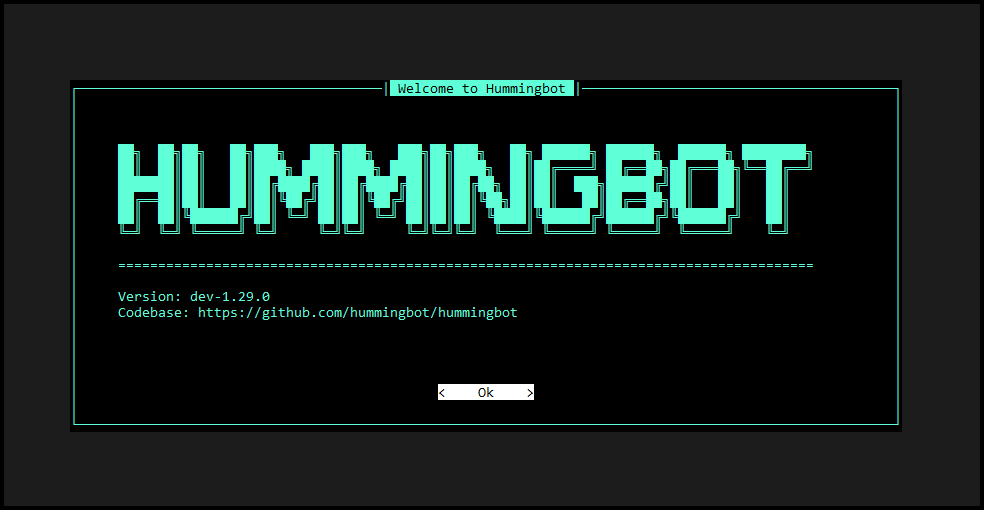
您现在应看到 Hummingbot 欢迎界面:
要开始使用 Hummingbot,请参阅以下页面和指南:
开发分支 | 旧版本
如需安装开发分支或旧版本的 Hummingbot,请按以下步骤操作:
开发分支
要使用最新开发版本,请进入 hummingbot 文件夹,使用任意文本编辑器打开 docker-compose.yml 文件。找到 image 字段,将 latest 替换为 development。
旧版本
要安装特定旧版本,请将 image 字段替换为目标版本。版本标签格式为:version-x.x.x。例如,要安装 2.0.0 版本,请将 image 字段替换为:
Gateway:DEX 交易必需
通过 Hummingbot API 管理 Gateway
如果你使用了推荐的 Hummingbot API 安装方式,Gateway 将通过 API 直接管理——无需单独安装!
通过 MCP 使用自然语言命令:
- “以密码 'admin' 在开发模式下启动 Gateway”
- “检查 Gateway 状态”
- “停止 Gateway”
或者以编程方式使用 API 的 manage_gateway_container 工具。详情请见Hummingbot API README。
DEX 交易需要 Gateway
Gateway 是在以下支持的去中心化交易所进行交易的关键组件:
- Uniswap(以太坊)
- PancakeSwap(BNB 链)
- Trader Joe(Avalanche)
- dYdX(Starkware)
- 以及30 多个其他交易所
Gateway 充当中间件,使 Hummingbot 能够与基于区块链的去中心化交易所交互。
对于独立客户端用户:如果你安装了独立 Hummingbot 客户端(而非 Hummingbot API),请按照Gateway - 安装中的说明单独安装 Gateway。