

Hummingbot MCP 服务器安装指南
本指南将向你展示如何使用 MCP(模型上下文协议)服务器将 AI 助手连接到 Hummingbot API。
📋 前置条件
开始之前,请确保你已具备以下条件:
- Hummingbot API 服务器 正在运行(安装指南)
- Docker 已安装并正在运行
- API 凭据(来自设置的用户名/密码)
- 一个 AI 助手 - Claude Code、Gemini CLI、Codex CLI 或 Claude Desktop
🚀 通过 CLI 安装(推荐)
使用命令行工具连接 AI 助手的最简单方法。
Claude Code
Claude Code 是 Anthropic 官方提供的在终端中使用 Claude 的 CLI 工具。
快速设置
通过一条命令添加 MCP 服务器:
claude mcp add --transport stdio hummingbot -- docker run --rm -i -e HUMMINGBOT_API_URL=http://host.docker.internal:8000 -v hummingbot_mcp:/root/.hummingbot_mcp hummingbot/hummingbot-mcp:latest
本地 Hummingbot API URL
如果你是从源码安装 Hummingbot API 并在 Docker 外本地运行,请使用 http://localhost:8000 代替 http://host.docker.internal:8000
开始交易
在终端中使用自然语言:
"Show me my portfolio balances"
"Create a market making strategy for ETH-USDT on Binance"
"What are my open positions?"
"Start Gateway in development mode for DEX trading"
Gemini CLI
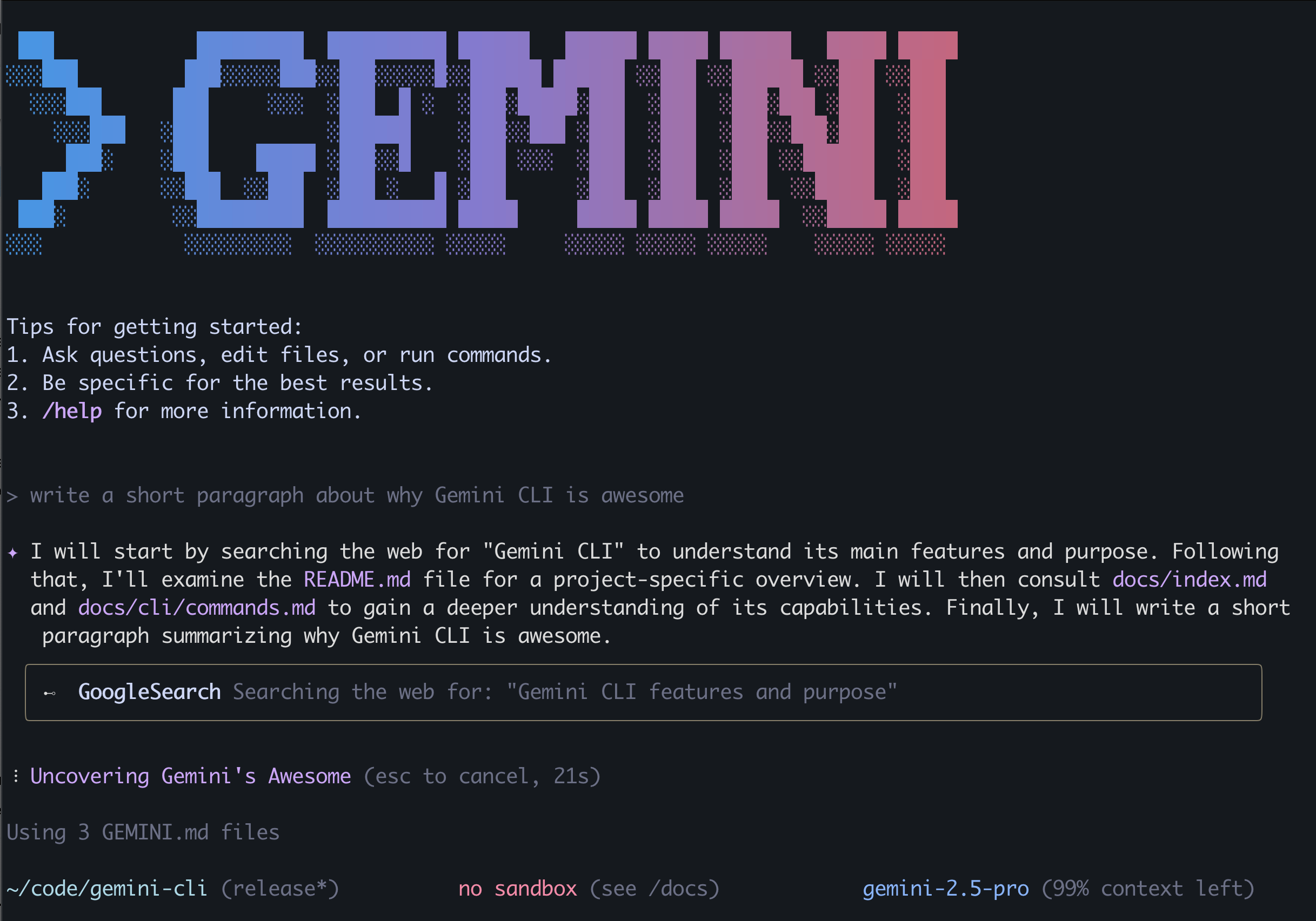
Gemini CLI 是 Google 为终端提供的 AI 代理。
安装
安装 Gemini CLI:官方指南
配置
-
进入配置文件夹:
-
编辑
settings.json: -
添加 MCP 服务器:
-
验证连接:
✅ 你应该在输出中看到 hummingbot。
Codex CLI
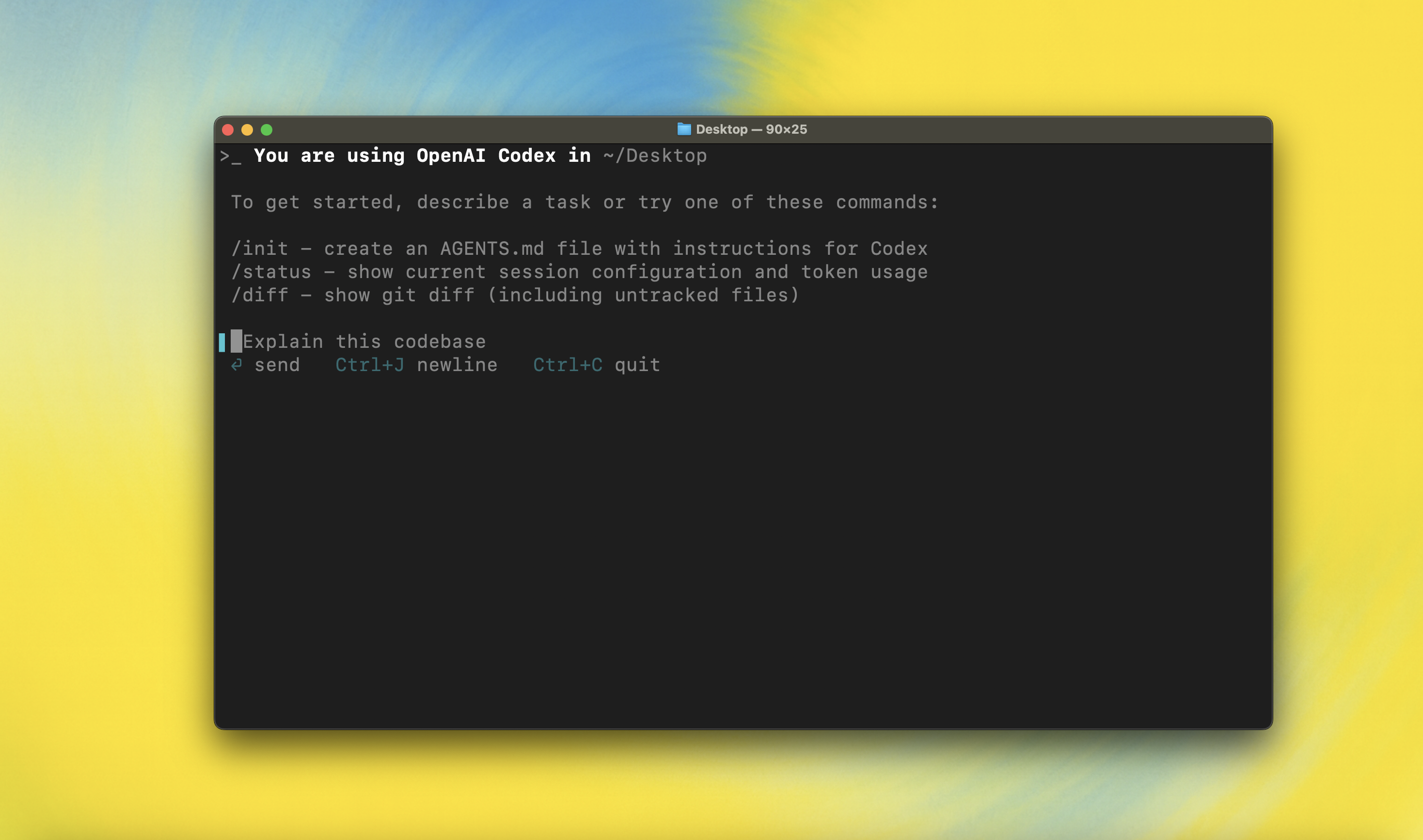
Codex CLI 是 OpenAI 为开发者提供的编程代理。
安装
安装 Codex CLI:官方指南
IDE 支持
这些说明同样适用于 VS Code 和 Cursor 中的 Codex。请参阅 IDE 安装指南。
配置
-
进入配置文件夹:
-
编辑
config.toml: -
添加 MCP 服务器:
-
验证连接:
✅ Codex 应能检测到 Hummingbot MCP 服务器。
🖥️ 通过 Docker MCP 目录安装
对于偏好图形界面的用户,Docker Desktop 提供了内置的 MCP 目录。
设置步骤
-
打开 Docker Desktop → MCP Toolkit → 目录
-
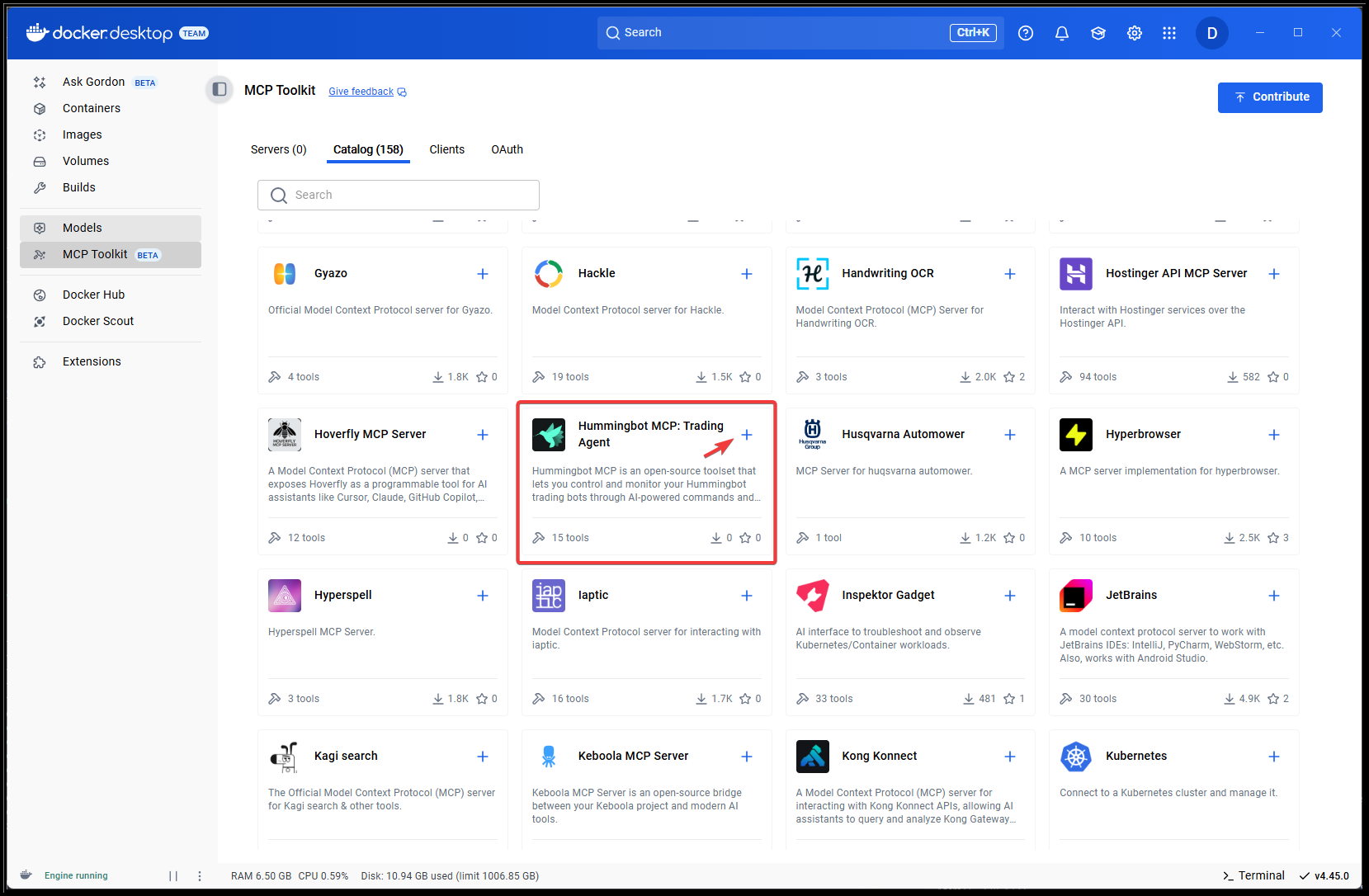
搜索 Hummingbot MCP 服务器 并点击 ➕ 安装
-
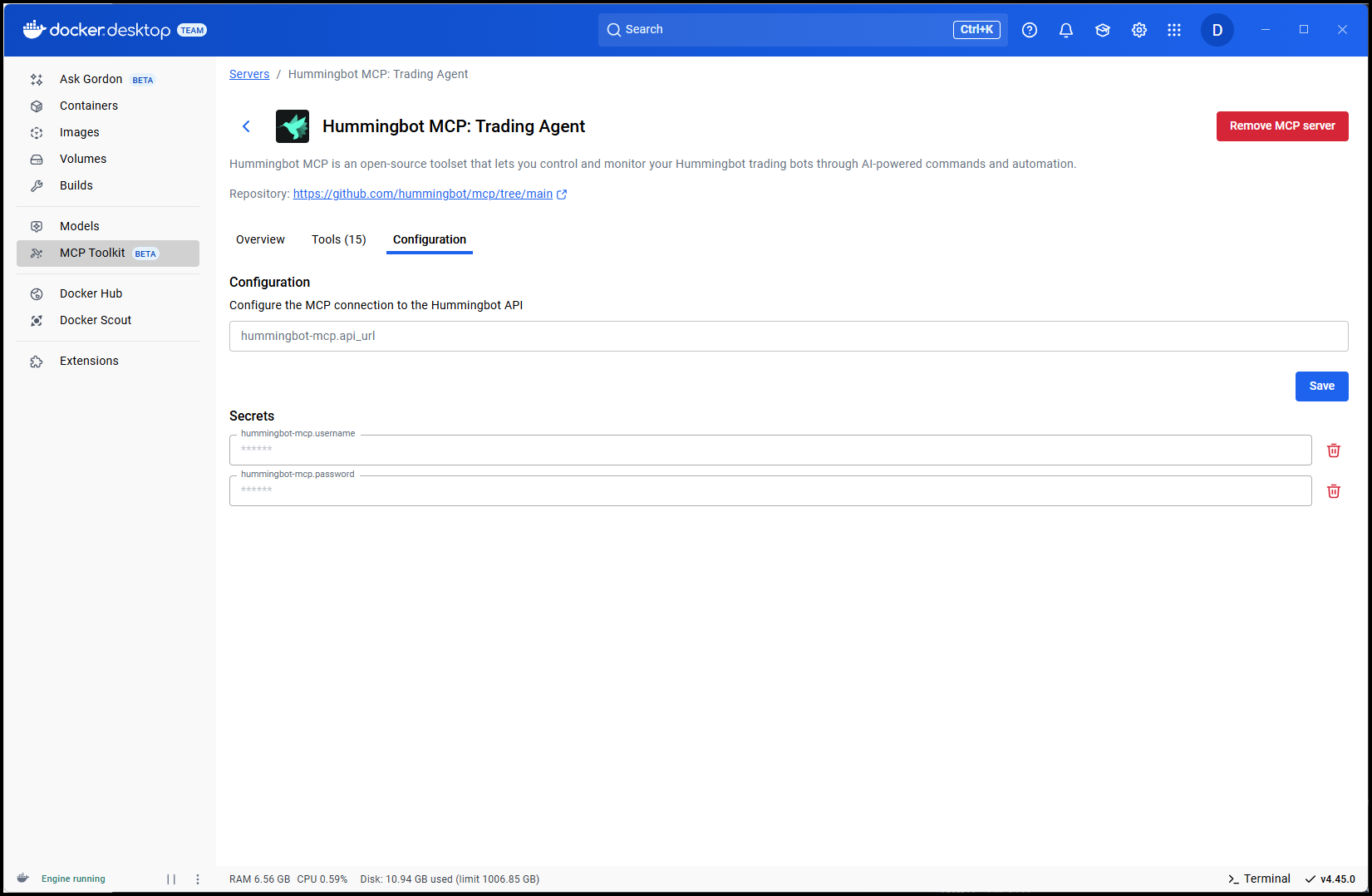
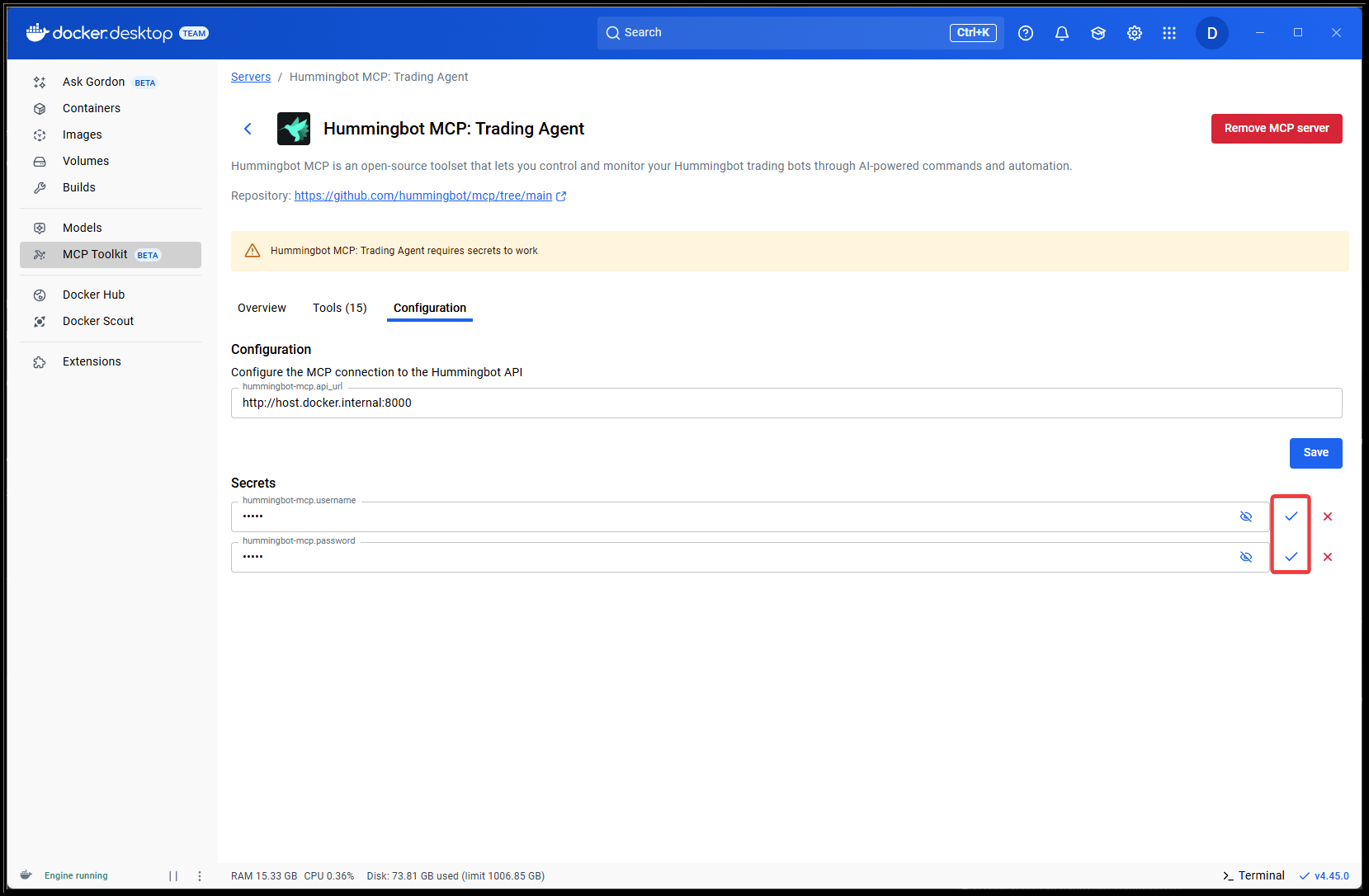
转到 配置 选项卡
-
设置环境变量:
| 变量 | 数值 |
|---|---|
HUMMINGBOT_API_URL |
http://host.docker.internal:8000 |
HUMMINGBOT_API_USERNAME |
admin(或你的用户名) |
HUMMINGBOT_API_PASSWORD |
admin(或你的密码) |
- 点击 复选框 保存
连接客户端
-
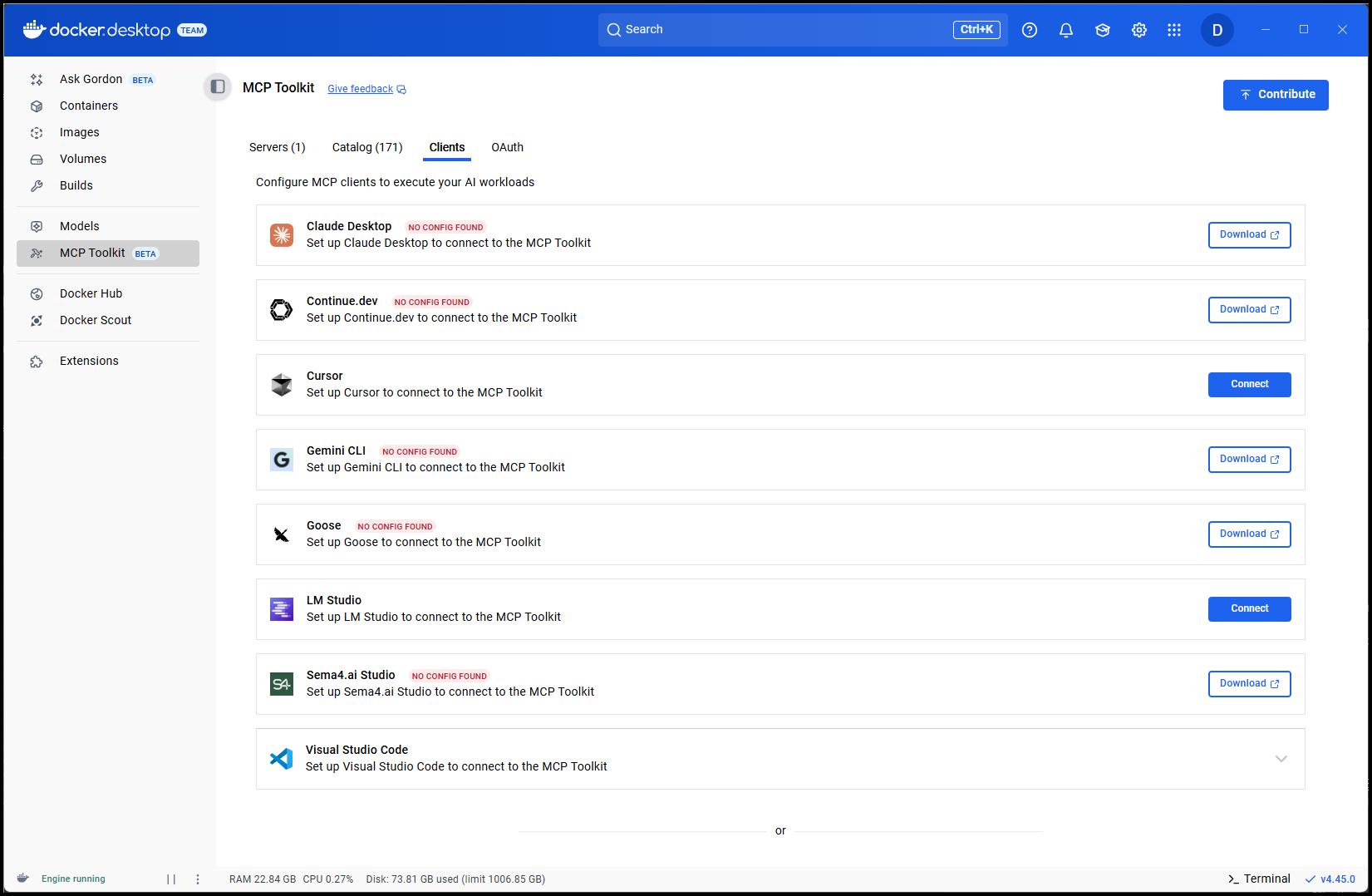
进入 MCP Toolkit → 客户端
-
选择你的 AI 客户端(Claude Desktop、Cursor、VS Code)
-
点击 连接
手动连接(替代方案)
对于未列出的客户端,请手动添加到你的客户端配置中:
{
  "mcp": {
    "servers": {
      "hummingbot": {
        "command": "docker",
        "args": ["mcp", "gateway", "run"],
        "type": "stdio"
      }
    }
  }
}
✅ 测试你的设置
配置完成后,使用以下命令进行测试:
- “显示我的投资组合余额”
- “列出所有活跃的交易机器人”
- “获取 Binance 上 BTC-USDT 的当前价格”
- "我的投资组合总价值是多少?"
🐛 故障排除
连接问题
问题:MCP 服务器无法连接
解决方案:
- 确保 Hummingbot API 正在运行:
docker ps | grep hummingbot-api - 本地环境请使用
http://host.docker.internal:8000而非http://localhost:8000 - 确认 Docker 正在运行
身份验证错误
问题:出现“无效凭据”或类似错误
解决方案:
- 检查
.env文件中的用户名/密码 - 确保凭据与您在设置期间配置的内容一致
- 验证 API 是否可访问:
curl -u admin:admin http://localhost:8000/
Docker 问题
问题:Docker 相关错误
解决方案:
- 重启 Docker Desktop
- 检查 Docker 是否具有网络访问权限
- 在 Linux 上,确保用户属于
docker用户组
🚀 下一步
成功安装后: