
用户界面指南
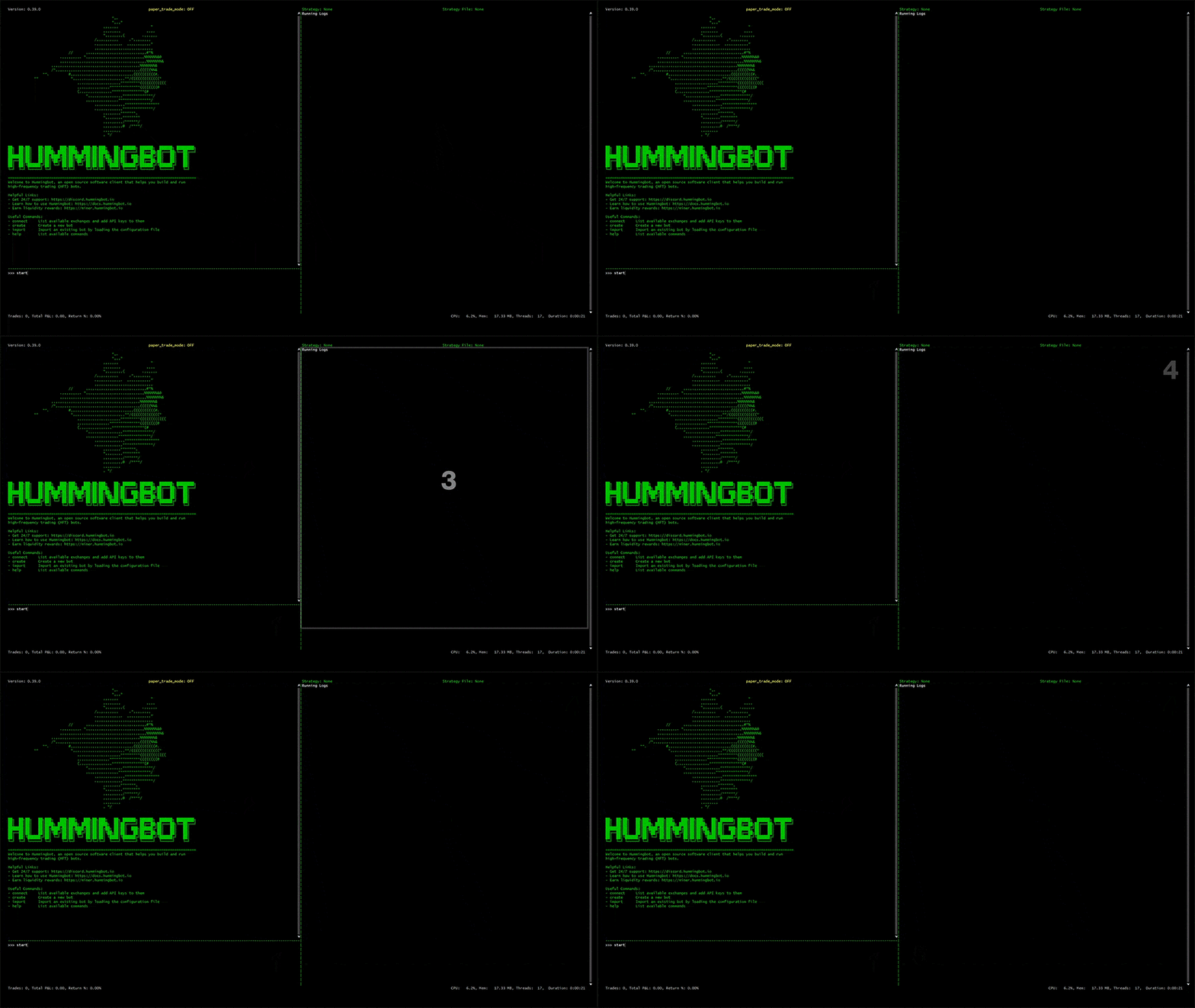
CLI 分为五个窗格:
- 输入窗格(左下方):用户在此输入命令
- 输出窗格(左上方):显示用户命令的输出结果
- 日志窗格(右侧):日志消息

-
顶部导航栏:显示以下项目的状态/信息
-
版本:
- 版本发布参考(当前为 1.13.0)
-
策略:
- Hummingbot 拥有不同的策略配置,可用于交易或流动性挖矿。目前我们正逐步从基于策略的配置转向脚本。请参阅快速入门指南中的脚本说明 此处
-
策略文件:
- 显示当前正在使用的
strategy或script文件
- 显示当前正在使用的
-

-
底部导航栏:显示以下项目的信息
- 交易
- 机器人完成的交易数量
- 总盈亏
- 总利润与亏损
- 回报%
- 资产回报百分比
- CPU
- 计算机的 CPU 使用率
-
内存
- 计算机的内存使用情况
-
线程
- 持续时间
- 交易会话的持续时间
- 交易

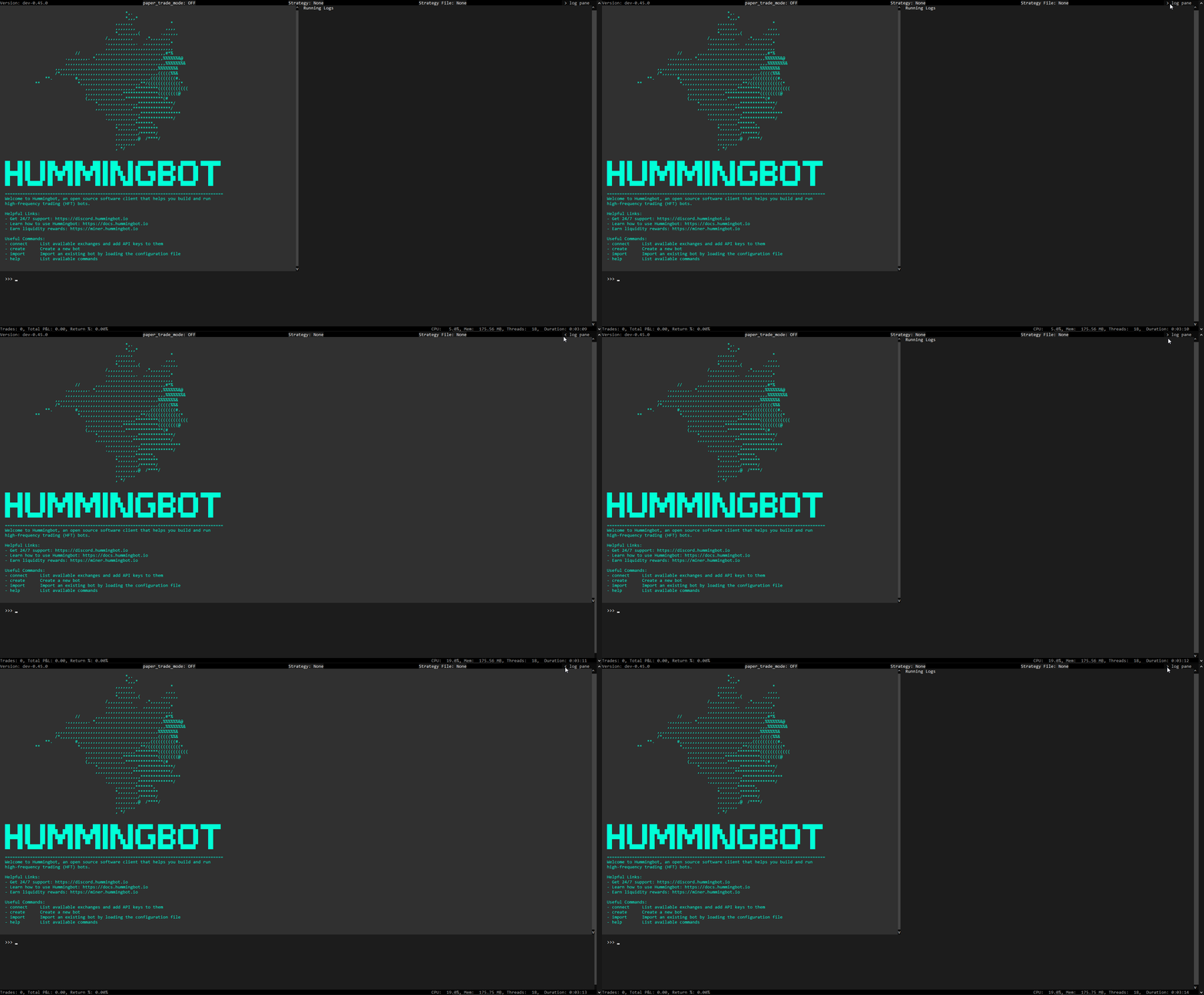
显示和隐藏日志窗格
右侧的日志窗格可以通过两种方式显示或隐藏:
- 单击右上角的
log pane按钮 - 按下键盘上的 CTRL + T 快捷键
标签页
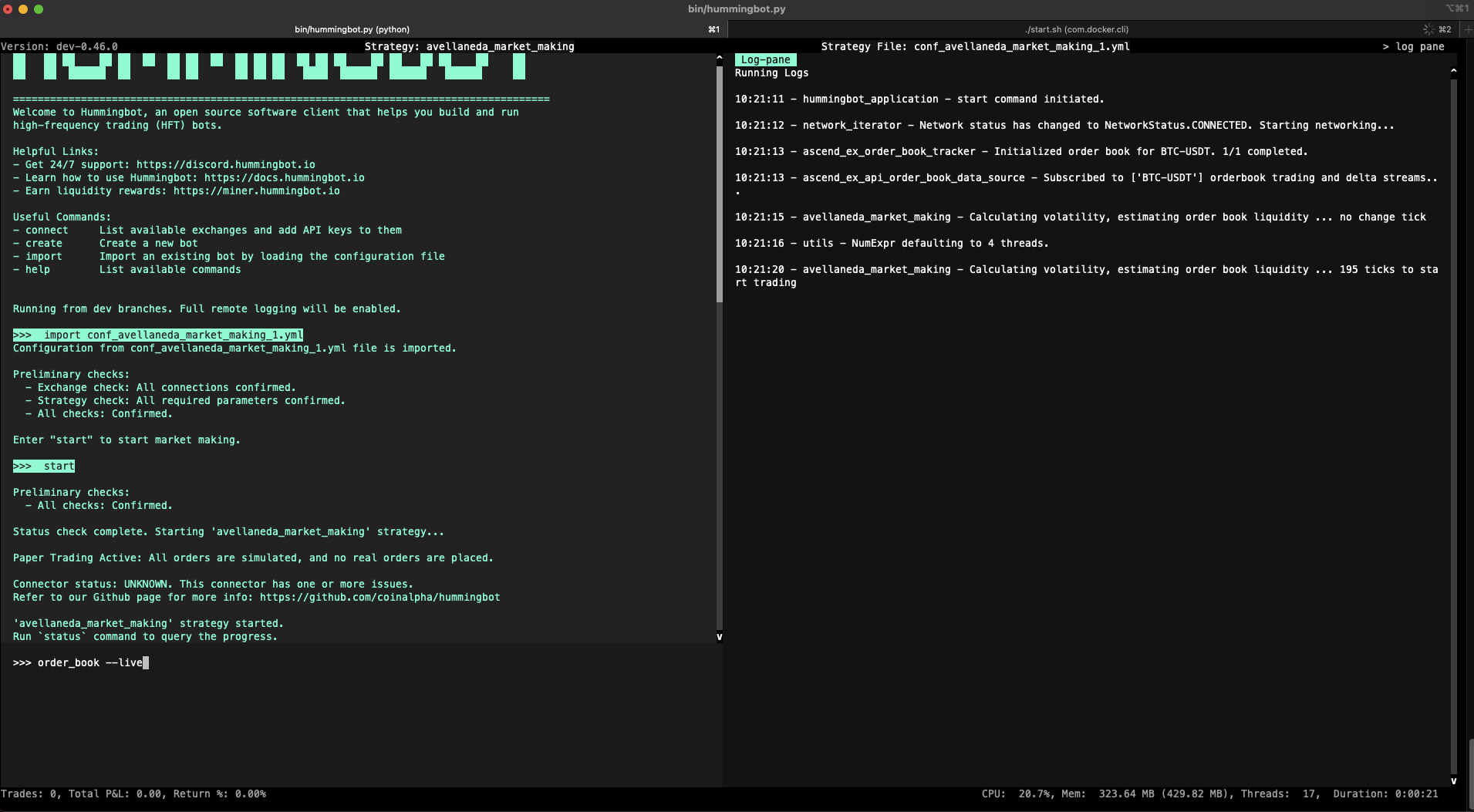
用户现在可以在 Hummingbot 左侧面板的日志窗格位置打开另一个标签页,当输入与标签页功能相关的命令时即可触发。用户现在可以同时在日志窗格和新打开的标签页之间进行切换。
注意
目前该功能仅支持order_book参数。
打开与关闭
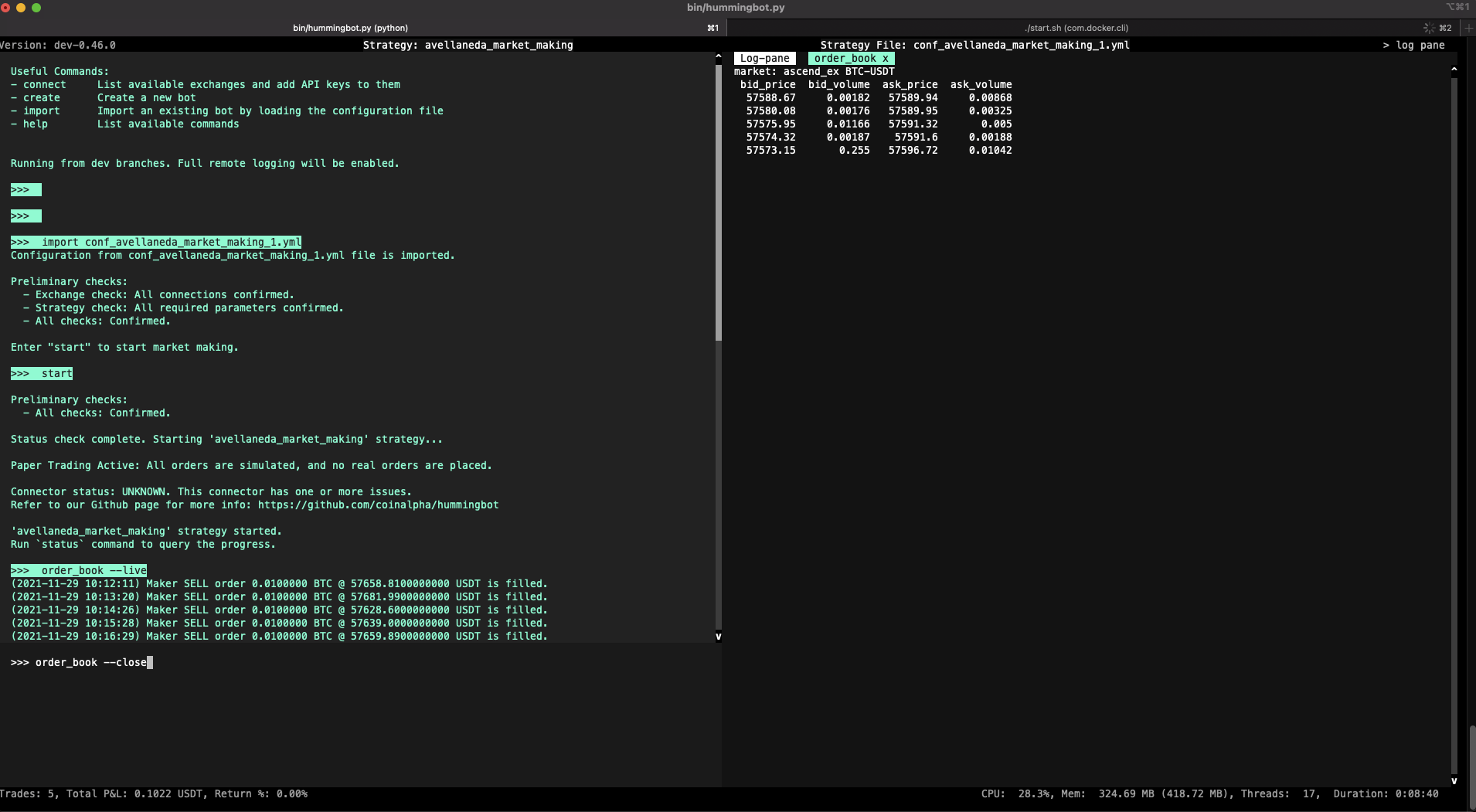
打开标签页
只需输入与标签页功能相关的命令即可使用标签页。
使用order_book命令及其任意后缀时,将自动打开一个标签页。
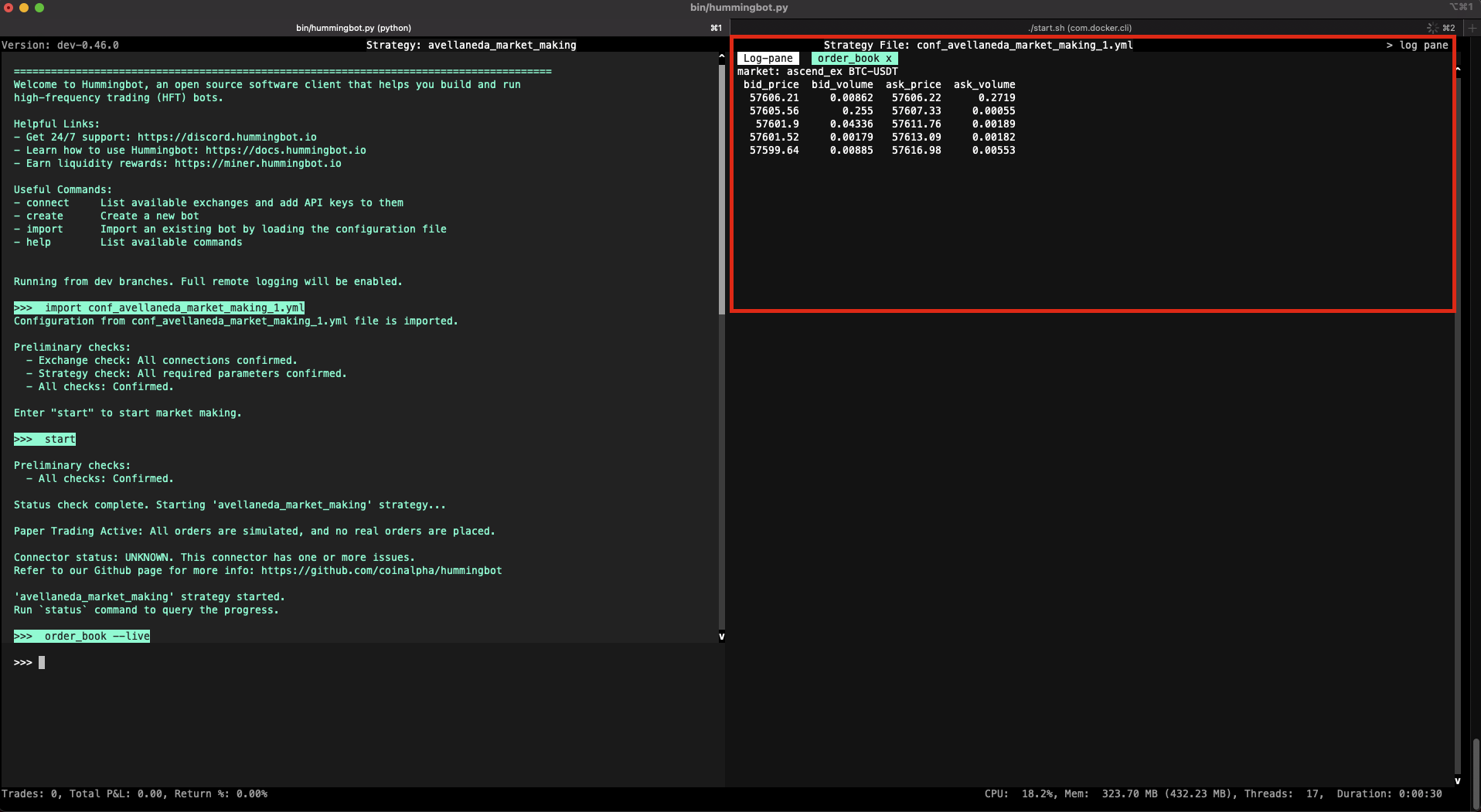
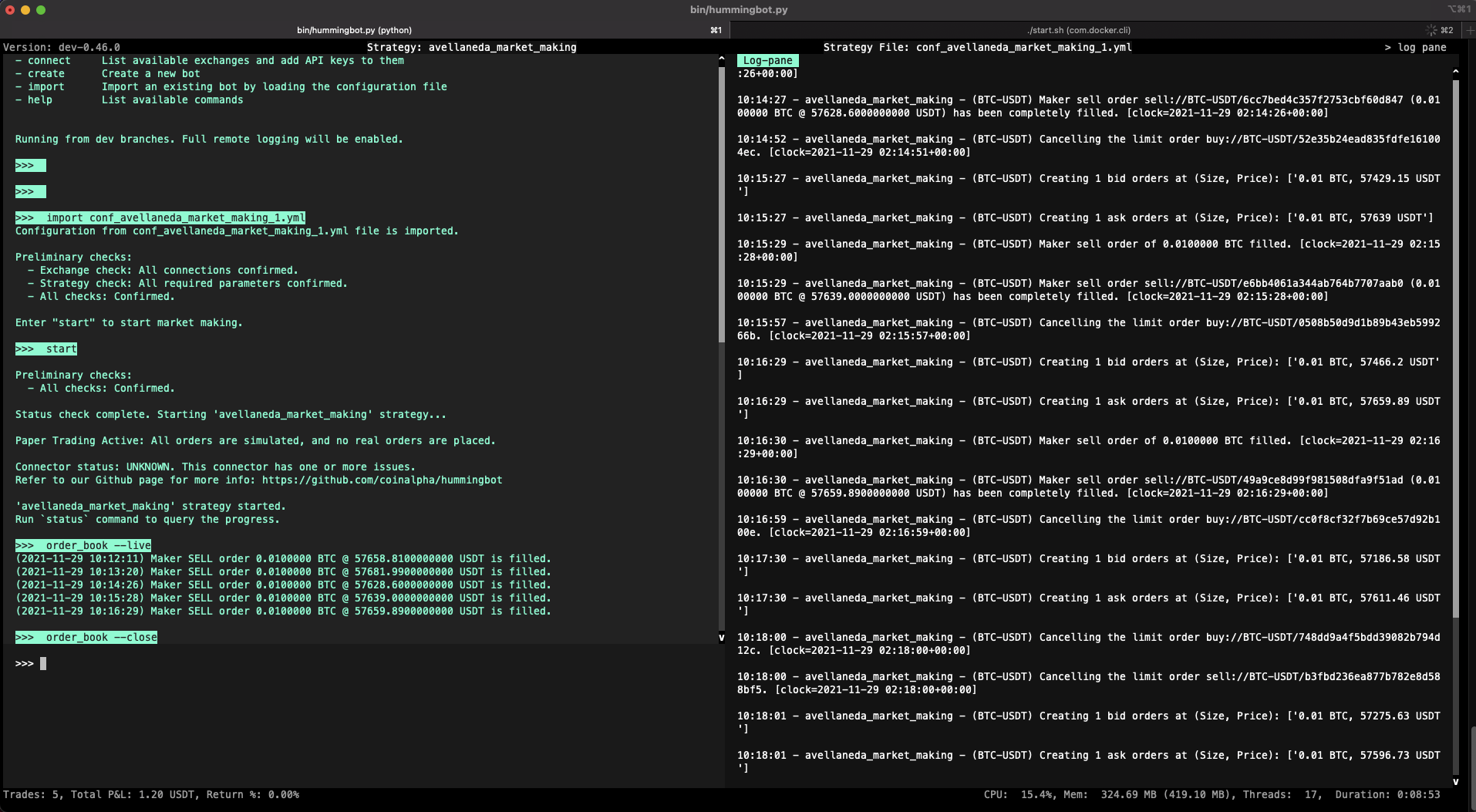
关闭标签页
只需点击右上角的x,或输入parameter_name --close命令。
关闭标签页的一种方法是点击order_book旁边的x按钮。
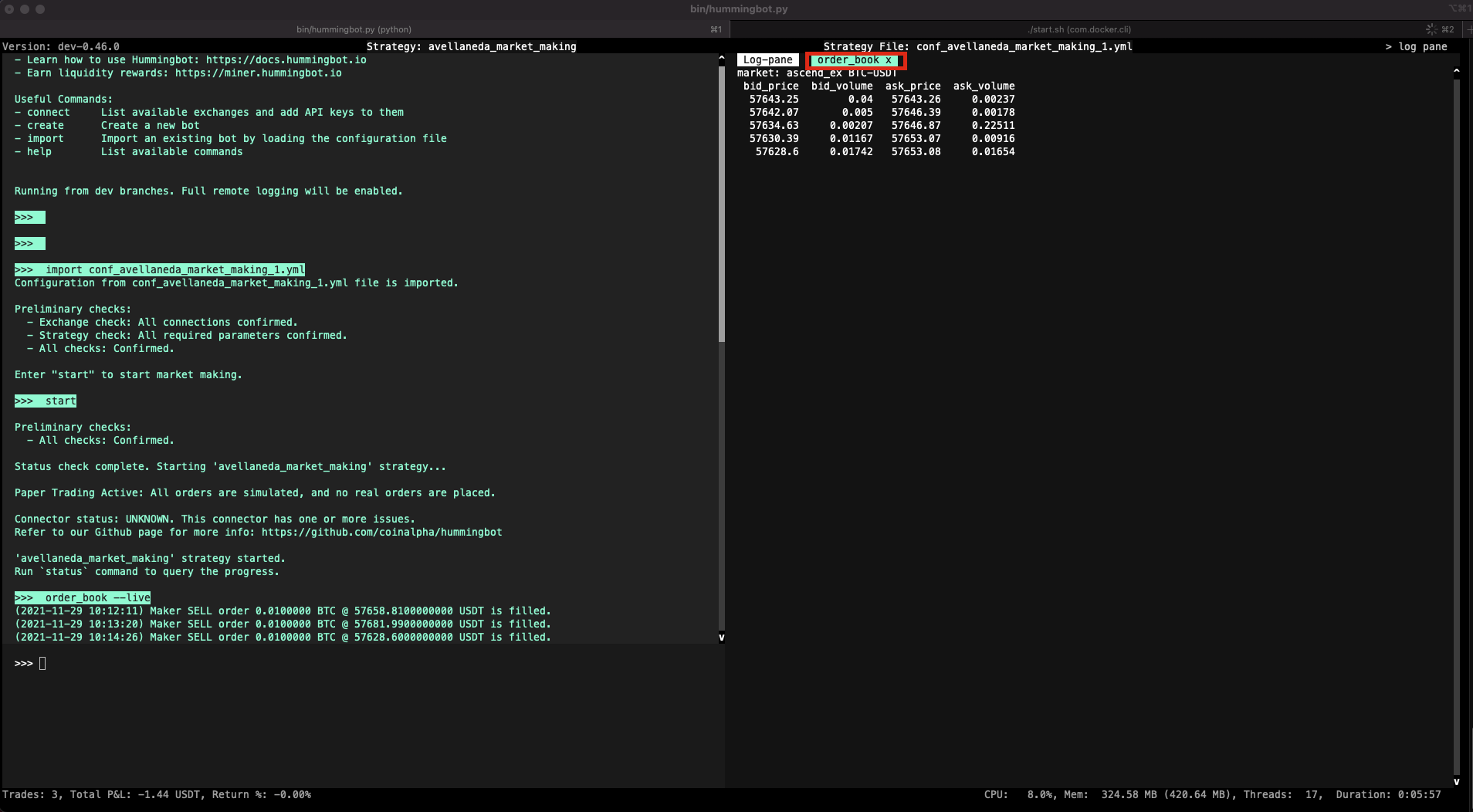
或者,您可以通过输入order_book --close命令来关闭该标签页。
键盘快捷键
| 键盘组合 | 命令 | 描述 |
|---|---|---|
| 双击CTRL + C | 退出 | 连续按两次 CTRL + C 以退出机器人 |
| CTRL + S | 状态 | 显示机器人状态 |
| CTRL + F | 搜索 / 隐藏搜索 |
在日志窗格中切换搜索 |
| CTRL + X | 退出配置 | 退出当前配置问题 |
| CTRL + A | 全选 | * 选择所有文本 |
| CTRL + Z | 撤销 | * 撤销操作 |
| 单次CTRL + C | 复制 | * 复制文本 |
| CTRL + V | 粘贴 | * 粘贴文本 |
| CTRL + R | 重置样式 | 设置默认颜色样式 |
| CTRL + T | 切换日志 | 隐藏 / 显示日志窗格 |
* 仅用于输入窗格中的文本编辑。
关于搜索的说明:
-
按下CTRL + F以显示搜索框
-
输入您的搜索关键词(不区分大小写)
-
按Enter键跳转到下一个匹配的关键字(增量搜索)
-
完成后,再次按下CTRL + F返回并重置
Linux
| 键盘组合 | 命令 |
|---|---|
| CTRL + C | 复制 |
| SHIFT + RMB(右键单击) | 粘贴 |
要高亮选择,请按住 SHIFT + 鼠标左键(LMB),然后拖动选中所需文本。
macOS
| 键盘组合 | 命令 |
|---|---|
| ⌘ + C | 复制 |
| ⌘ + V | 粘贴 |
注意
在 macOS 上选择文本时,您可能需要通过按下 ⌘ + R 或在菜单栏中选择 视图 > 允许鼠标报告 来启用 允许鼠标报告 选项。
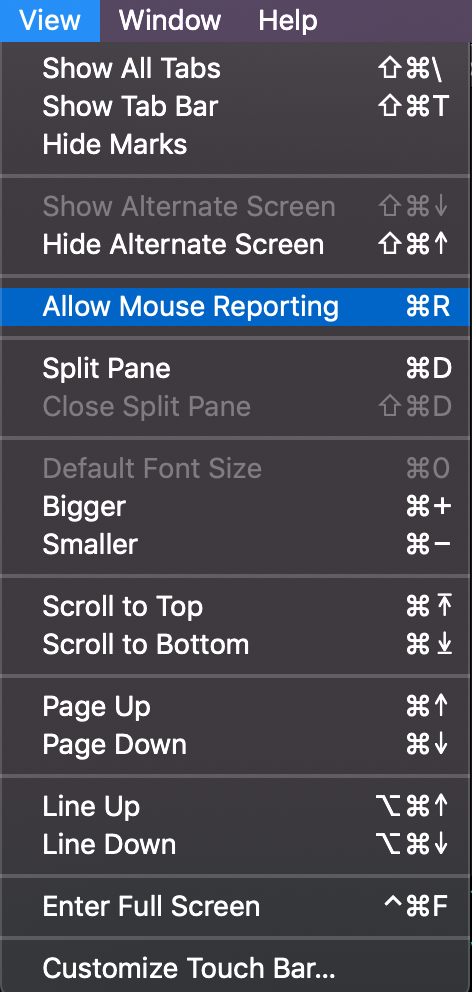
然后您应该可以通过按住LMB(鼠标左键)并拖动来选择文本。您还可以按住⌥ + shift来选择特定行,如下图所示。
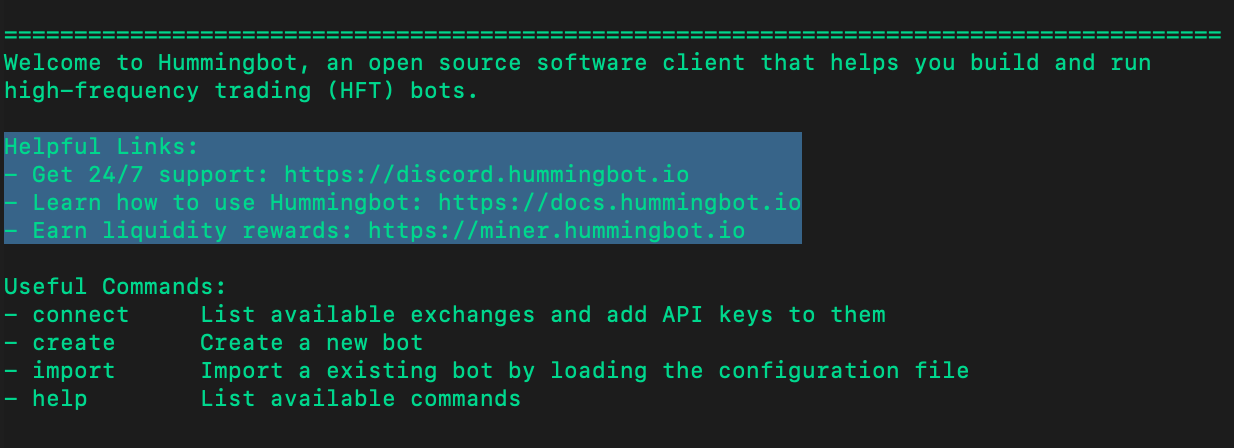
当通过 macOS 终端使用 ssh 访问 Linux 云服务器上的 Hummingbot 时,请按住Option ⌥键或⌥ + ⌘来高亮显示文本。
Windows
| 键盘组合 | 命令 |
|---|---|
| CTRL + C | 复制 |
| CTRL + V | 粘贴 |
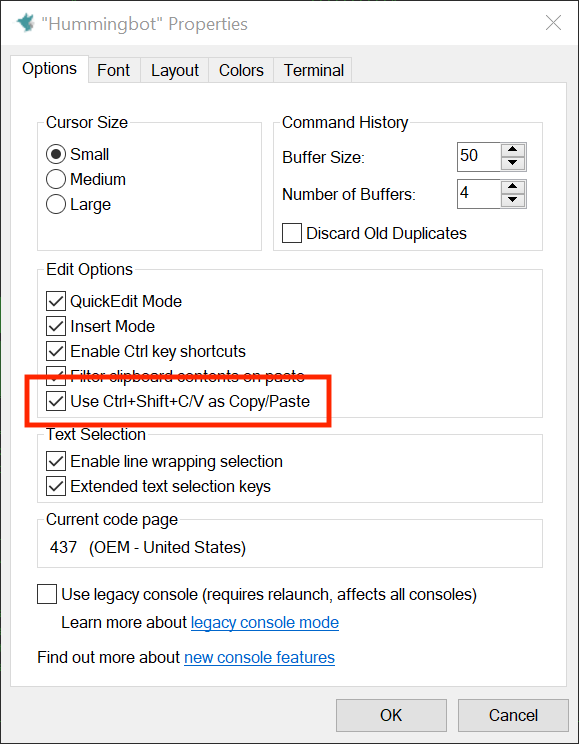
要使用此快捷方式,请右键单击 Hummingbot 窗口顶部的标题栏,然后勾选相应的复选框,并选择 属性。