

命令和快捷键
Hummingbot 命令
以下是当前 Hummingbot 版本中可用的命令。
| 命令 | 功能 |
|---|---|
connect |
列出可用的交易所并为其添加 API 密钥 |
create |
创建一个新机器人 |
import |
通过加载配置文件导入现有机器人 |
help |
列出可用命令 |
balance |
显示所有已连接交易所的资产余额 |
config |
显示当前机器人的配置 |
start |
启动当前机器人 |
stop |
停止当前机器人 |
status |
获取当前机器人的市场状态 |
历史记录 |
查看当前机器人的过往表现 |
网关 |
网关服务器的辅助命令 |
退出 |
退出并取消所有未成交的订单 |
导出 |
导出机器人的交易记录或私钥 |
行情 |
显示当前订单簿的市场行情 |
pmm_script |
向正在运行的 PMM 脚本实例发送命令 |
上一个 |
导入上次使用的策略 |
汇率 |
显示指定交易对的汇率 |
order_book |
显示前 5 个买/卖价格及交易量 |
tab_example |
显示 hello world |
网关命令
Gateway v2.8.0 引入了全面的命令,用于管理钱包、执行代币兑换以及在去中心化交易所管理流动性头寸。有关详细用法和示例,请参见 网关命令参考文档。
| 命令 | 功能 |
|---|---|
allowance |
检查以太坊连接器的代币授权额度 |
批准代币用于以太坊连接器 |
批准代币用于以太坊连接器 |
balance |
检查已连接钱包的代币余额 |
config |
查看或更新网关配置 |
connect |
为特定链添加钱包 |
generate-certs |
为网关创建 SSL 证书 |
list |
列出可用的链、网络和连接器 |
lp |
管理 AMM 和 CLMM 资金池中的流动性头寸 |
ping |
测试与网关的连接并检查节点/链状态 |
pool |
查看或更新资金池信息 |
swap |
通过 DEX 连接器执行代币兑换 |
token |
查看或更新代币信息 |
用户还可以使用 gateway --help 查看所有可用命令:
>>> gateway --help
usage:  gateway [-h] {allowance,approve,balance,config,connect,generate-certs,list,lp,ping,pool,swap,token} ...

positional arguments:
  {allowance,approve,balance,config,connect,generate-certs,list,lp,ping,pool,swap,token}
    allowance           Check token allowances for ethereum connectors
    approve             Approve token for use with ethereum connectors
    balance             Check token balances
    config              Show or update configuration
    connect             Add a wallet for a chain
    generate-certs      Create SSL certificate
    list                List available connectors
    lp                  Manage liquidity positions
    ping                Test node and chain/network status
    pool                View or update pool information
    swap                Swap tokens
    token               View or update token information

options:
  -h, --help            show this help message and exit
Gateway 的帮助命令也可用于特定命令:
>>> gateway swap --help
usage: gateway swap [-h] [connector] [args ...]

positional arguments:
  connector   Connector name/type (e.g., jupiter/router)
  args        Arguments: [base-quote] [side] [amount]

options:
  -h, --help  show this help message and exit
它也可以与其他命令一起使用:
>>> gateway lp --help
usage: gateway lp [-h] [connector] [{add-liquidity,remove-liquidity,position-info,collect-fees}]

positional arguments:
  connector             Connector name/type (e.g., raydium/amm)
  {add-liquidity,remove-liquidity,position-info,collect-fees}
                        LP action to perform

options:
  -h, --help            show this help message and exit
Docker 命令
以下是使用 Hummingbot 时常用的 Docker 命令。
| 命令 | 功能 |
|---|---|
docker ps -a |
列出容器 |
docker rm [容器名称] |
删除一个或多个容器 |
docker rmi [镜像名称] |
删除一个或多个镜像 |
docker rm $(docker ps -a q) |
删除所有容器 |
要查看更多 Docker 命令,请访问 Docker 命令行参考。
Linux 命令
以下是在使用 Hummingbot 时常用的 Linux 基本命令。
| 命令 | 功能 |
|---|---|
ls |
列出当前目录中的所有文件和文件夹 |
cd |
更改目录 / 切换到另一个文件夹位置 |
mv |
移动或重命名文件或目录 |
cp |
用于复制文件、一组文件或目录 |
rm |
删除 / 移除文件和文件夹 |
top |
显示所有活动进程的详细信息 |
htop |
实时监控系统进程 |
有关基本 Linux 命令的更多信息,请查看 Linux 命令行入门指南。
键盘快捷键
| 键盘组合 | 命令 | 描述 |
|---|---|---|
| 双击 Ctrl + C | 退出 | 连续按两次 CTRL + C 以退出机器人 |
| Ctrl + S | 状态 | 显示机器人状态 |
| Ctrl + F | 搜索 / 隐藏搜索 |
在日志窗格中切换搜索 |
| Ctrl + X | 退出配置 | 退出当前配置问题 |
| Ctrl + A | 全选 | * 选择所有文本 |
| Ctrl + Z | 撤销 | * 撤销操作 |
| 单个 Ctrl + C | 复制 | * 复制文本 |
| Ctrl + V | 粘贴 | * 粘贴文本 |
| Ctrl + T | 切换日志 | 隐藏 / 显示日志窗格 |
* 仅用于输入窗格中的文本编辑。
搜索
- 按 Ctrl + F 以显示搜索框
- 输入您的搜索关键词(不区分大小写)
- 按
Enter键跳转到下一个匹配的关键词(增量搜索) - 完成后,再次按 Ctrl + F 返回并重置
复制和粘贴
Linux
| 键盘组合 | 命令 |
|---|---|
| Ctrl + C | 复制 |
| SHIFT + RMB(右键单击) | 粘贴 |
要高亮选择,请按住 SHIFT + 鼠标左键(LMB),然后拖动选中所需文本。
Mac
| 键盘组合 | 命令 |
|---|---|
| ⌘ + C | 复制 |
| ⌘ + V | 粘贴 |
注意
在 macOS 上选择文本时,您可能需要通过按下 ⌘ + R 或在菜单栏中选择 视图 > 允许鼠标报告 来启用 允许鼠标报告 选项。
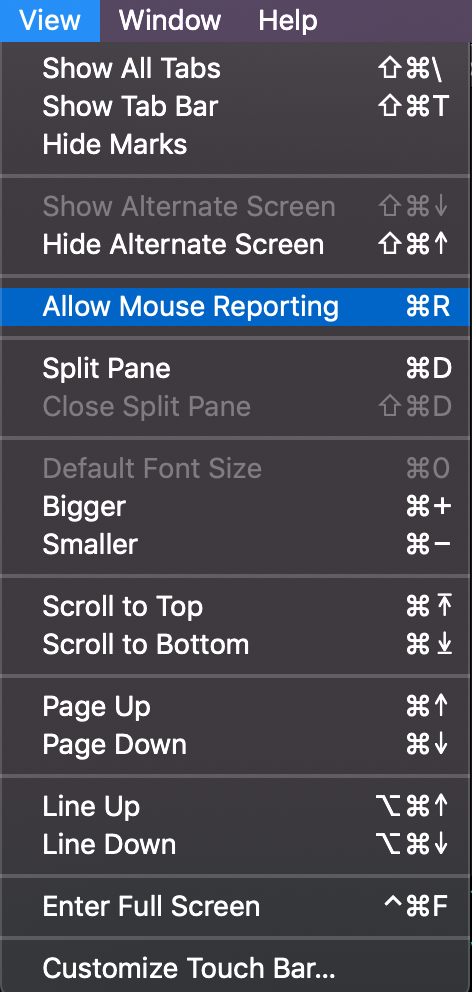
然后您就可以通过按住鼠标左键(LMB)并拖动来选择文本。您还可以按住 ⌥ + shift 来选择特定行,如下图所示。
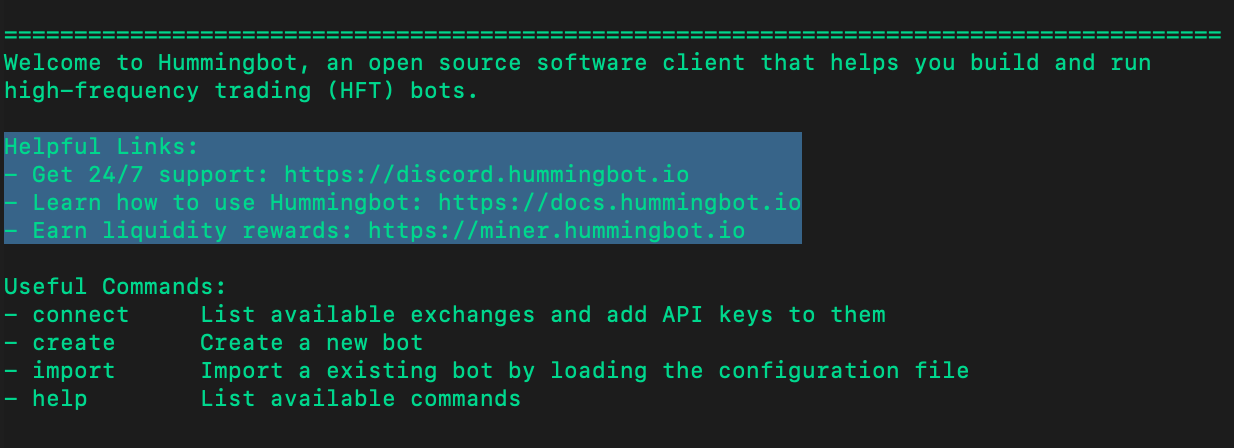
当通过 macOS 终端使用 ssh 连接 Linux 云服务器上的 Hummingbot 时,请按住 Option ⌥ 键或 ⌥ + ⌘ 来高亮文本。
Windows
| 键盘组合 | 命令 |
|---|---|
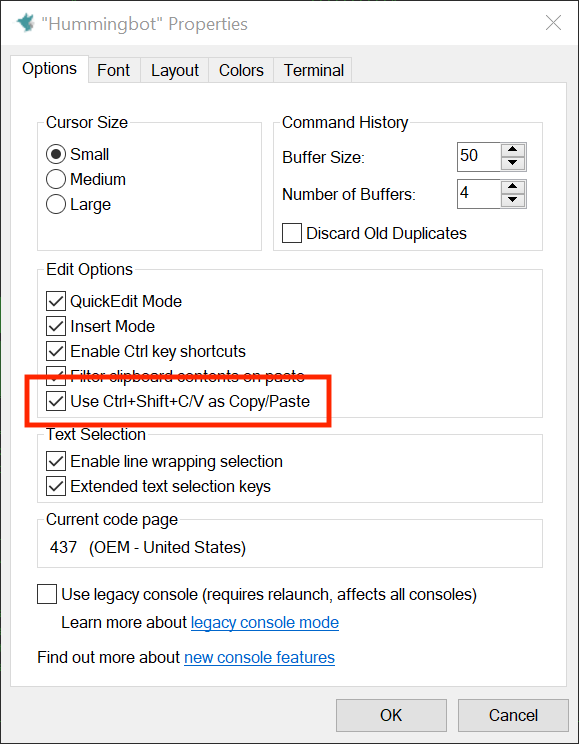
| CTRL + SHIFT + C | 复制 |
| CTRL + SHIFT + V | 粘贴 |
要使用此快捷方式,请右键单击 Hummingbot 窗口顶部的标题栏,然后勾选相应的复选框,并选择 属性。
添加新命令
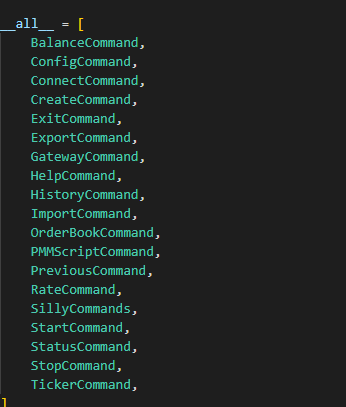
目前,Hummingbot 支持以下命令:
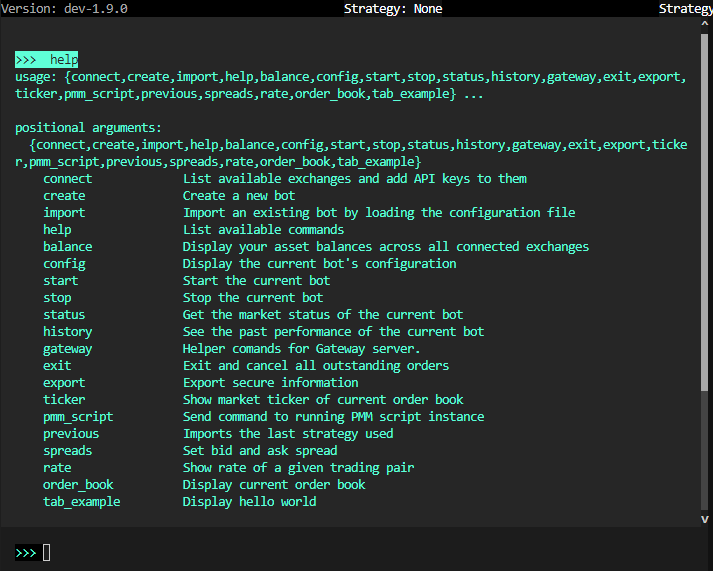
根据 Hummingbot 客户端的使用情况,您可能需要向客户端添加新命令。这可以通过在 hummingbot/client/command 目录中添加一个新的命令类来实现。
新的命令类应命名为 <command_name>_command.py
新类的名称应为 <CommandName>Command,并遵循驼峰命名法(CamelCase)。
新类应包含一个名为 command_name 的函数,当在 Hummingbot 客户端中调用该命令时,此函数将被执行。
将新类添加到 hummingbot/client/command 目录下的 __init__.py 文件中,并在 __init__.py 文件中添加任何必要的导入。
最后一步是添加新命令类可能需要的其他任何函数。
请注意:请检查 hummingbot/client/command 目录,查看是否有与您要添加的新命令相似的现有命令。